Tips Membuat Blog Dan Website Lebih Panda Freindly - Yups belum lama ini Google Update Panda bray, hohoo ngak cuma untuk ahli seo aja, tapi juga untuk desainer web yang gua akuin semakin sulit untuk mendapatkan peringkat yang baik atau teratas di google.
Tampilkan postingan dengan label TUTORIAL. Tampilkan semua postingan
Tampilkan postingan dengan label TUTORIAL. Tampilkan semua postingan
Minggu, 18 April 2021

3 Alternatif Iklan PPC (Pay Per Click) terbaik Selain Google adsense
Berikut mengenai 3 Alternatif Iklan PPC terbaik Selain Google adsense - Banyak sekali blogger yang mendapatkan penghasilan hanya sekedar menggunakan blog gratisan, yang paling populer saat ini adalah Adsense, adsense salah satu jenis iklan PPC terbaik, dan terbukti membayar publishernya dengan benar, banyak sekali para blogger yang sudah mendapatkan penghasilan yang luar biasa besar dari google adsense
Minggu, 21 Agustus 2016
Menampilkan Rules di Microsoft Office Word 2013
Selamat datang sobat blogger semua, untuk mengisi kekosongan kali ini saya akan memostingkan tentang cara manampilkan rules pada ms word 2013.mungkin sebagian besar dari kalian sudah mulai beralih ke ms office 2013, tapi tak jarang juga yang masih setia sama versi lamanya.
Sebenarnya microsoft word 2013 tidaklah jauh berbeda dengan versi sebelunya, hanya saja untuk tampilan microsft word 2013 ini memiliki tampilan yang simpel dan menarik serta banyak tambahan fitur-fitur terbaru yang tentunya untuk mempermudah penggunanya.
Langkah untuk menampilkan ruller pada ms word 2013
Klik icon microsoft office word 2013 yang ada di pc/laptop sobat
Tunggu sampai proses loadingnya selesai

Jika sudah terbuka maka akan muncul tampilan utama pilihlah Blank Document

Selanjutnya akan muncul halaman lembar kerja baru

Selanjutnya klik menu View pada tollbar bagian atas kanan lalu centang tunlisanRules

Jika sudah maka rules akan terlihat seperti pada gambar dibawah ini

sekian artikel tentang cara menampilkan rules pada microsoft office 2013, dan jangan lupa tinggalkan komentar anda dibawah ini.
Sebenarnya microsoft word 2013 tidaklah jauh berbeda dengan versi sebelunya, hanya saja untuk tampilan microsft word 2013 ini memiliki tampilan yang simpel dan menarik serta banyak tambahan fitur-fitur terbaru yang tentunya untuk mempermudah penggunanya.
Langkah untuk menampilkan ruller pada ms word 2013
Klik icon microsoft office word 2013 yang ada di pc/laptop sobat
Tunggu sampai proses loadingnya selesai

Jika sudah terbuka maka akan muncul tampilan utama pilihlah Blank Document

Selanjutnya akan muncul halaman lembar kerja baru

Selanjutnya klik menu View pada tollbar bagian atas kanan lalu centang tunlisanRules

Jika sudah maka rules akan terlihat seperti pada gambar dibawah ini

sekian artikel tentang cara menampilkan rules pada microsoft office 2013, dan jangan lupa tinggalkan komentar anda dibawah ini.
Kamis, 12 Mei 2016
CARA MENGAKTIFKAN HIBERNATE PADA WINDOWS 8

Menampilkan Hibernate pada Windows 8
Salam hangat untuk sobat blogger semua. Untuk postingan kali ini, saya akan mencoba membahas tentang cara menampilkan hibernate pada windows 8. Kebanyakan dari kita yang baru menggunakan windows 8 mungkin akan sedikit merasa adanya perbedaan dari versi sebelumnya (windows 7), khususnya ketika menekan icon power pada windows tersebut.
Dalam windows 7 pada icon power ada berbagai macam pilihan seperti restart, shutdown, sleep, hibernate dll. sedang untuk windows 8 hanya ada 3 opsi saja yaitu shutdown, hibernate dan sleep. oleh karena itu untuk melangkapi kekurangannya saya akan membahas tentang cara untuk mengaktikan hibernate.
Cara menampilkan hibernate pada windows 8
Pastikan laptop sobat sudah dalam keadaan On
Arahkan cursor pada icon baterai yang ada pojok bawah sebelah kanan selanjutnya klik kanan pada icon baterai lalu pilih Power Options
 Kemudian akan muncul halaman power options lalu klik Require a password on wake-up

Selanjutnya klik tulisan Change settings that are currently unavailableuntuk mengaktivkan kotak centangan dibawah seperti pada gambar
 Lalu centang tulisan Hibernate kemudian klik save changes

Salam hangat untuk sobat blogger semua. Untuk postingan kali ini, saya akan mencoba membahas tentang cara menampilkan hibernate pada windows 8. Kebanyakan dari kita yang baru menggunakan windows 8 mungkin akan sedikit merasa adanya perbedaan dari versi sebelumnya (windows 7), khususnya ketika menekan icon power pada windows tersebut.
Dalam windows 7 pada icon power ada berbagai macam pilihan seperti restart, shutdown, sleep, hibernate dll. sedang untuk windows 8 hanya ada 3 opsi saja yaitu shutdown, hibernate dan sleep. oleh karena itu untuk melangkapi kekurangannya saya akan membahas tentang cara untuk mengaktikan hibernate.
Cara menampilkan hibernate pada windows 8
Pastikan laptop sobat sudah dalam keadaan On
Arahkan cursor pada icon baterai yang ada pojok bawah sebelah kanan selanjutnya klik kanan pada icon baterai lalu pilih Power Options
Kemudian akan muncul halaman power options lalu klik Require a password on wake-up Selanjutnya klik tulisan Change settings that are currently unavailableuntuk mengaktivkan kotak centangan dibawah seperti pada gambar
Lalu centang tulisan Hibernate kemudian klik save changes
Sekarang hibernate pada windows 8 anda sudah aktif sekarang tinggal anda cek pada icon power di laptop sobat, itulah tadi cara menampilkan hibernate pada windows 8. jangan lupa tinggalkan komentar dibawah ini ya... :)
Kamis, 28 April 2016
Cara Mudah bypass atau Buka Passcode Iphone

Ini adalah cara terbaik untuk memecahkan keamanan layar iphone karena banyak dari Anda harus menggunakan iphone dan kadang-kadang ketika Anda lupa passcode iphone Anda. maka akan tidak perlu mengeluarkan biaya untuk membukanya, hanya merujuk postingan ini dan Anda akan dengan mudah dapat membuka kunci perangkat Iphone Anda. Metode yang akan Di bahas akan membantu Anda untuk mengakses iphone Anda tanpa memasukkan kode akses. Jadi kita lihat pada panduan lengkap di bawah ini untuk melanjutkan.
Cara Buka/Bypass/Unlock Passcode/Password Iphone Yang Lupa.
Di sini kita akan membahas tiga Cara yang bisa Di coba dengan mudah untuk mengatasi passcode iphone dengan bantuan sebuah PC.
Langkah-langkah untuk Bypass PassCode iPhone 4,4s,5,5s,6,6 plus,6s :
1. Bypass PassCode Iphone - Menggunakan iTunes
Cara yang pertama adalah dengan iTunes. Jadi silahkan buka iTunes di komputer atau PC, dan ikuti langkah-langkah sederhana di bawah ini :
1. Hubungkan/sambungkan Iphone dengan PC, yang biasa Anda gunakan untuk menghubungkan iPhone dengan iTunes.
2. Sekarang Iphone Anda akan otomatis ter-sinkron dan akanmem-backup/mencadangkan semua data anda.
3. Setelah itu, Silahkan 'Restore' iPhone Anda.
4. Maka Nanti akan di tampilkan hasil backup yang berbeda dari perangkat Anda, pilih saja backup terbaru.
5. Setelah proses Restore tadi selesai, maka Anda akan dapat menggunakan ponsel Anda tanpa kode akses iPhone. Mudah sekali. selamat Mencoba !!
2. Bypass PassCode Iphone - Menggunakan iCloud
Ini hanya bisa bekerja jika Anda telah mengaktifkan fitur "Find My Phone" pada perangkat iOS Anda. Karena dengan menggunakan metode ini Anda dapat dengan mudah mengembalikan iPhone Anda dan membuka kode sandi Anda. Sebenarnya, ini adalah fitur yang menakjubkan dari perangkat iOS. Ini juga sangat membantu ketika Anda kehilangan ponsel Anda. Anda dapat mengatur ulang semua data berharga milik Anda dari jarak jauh dan banyak lagi fitur fitur dan kelebihan lainnya. perhatikan caranya di bawah.
1. Pertama silahkan masuk ke sini https://www.icloud.com/#find dari Pc
2. Sekarang Sign in dengan ID dan password Apple.
3. setelah masuk Klik All Devices di bagian atas jendela browser Anda.
4. Dari sana pilih perangkat IOS jenis: iPhone, iPad atau iPod Touch, yang mana data yang akan di erease/hapus. (PassCode)
5. Klik erease untuk menghapus yang diinginkan dan kode akses (PassCode) nya.
6. Sekarang gunakan asisten setelan pada perangkat Anda untuk mengembalikan cadangan terbaru dan akan backup semua data termasuk Menyetel kode sandi Anda.
3. Unlock PassCode iPhone - Menggunakan Recovery Mode
Dan sekarang adalah cara yang ke tiga saya harap anda tetap menikmati membaca tutorial ini.
1. Tahan tombol Sleep / Wake dan kemudian tekan pada pilihan Power Off.
2. Sekarang Tekan dan Tahan tombol Home dan pada steker saat bersamaan di perangkat Anda dengan komputer Anda maka perangkat iPhone Anda akan secara otomatis diaktifkan.
3. Jangan lepaskan tombol home sampai Anda melihat pilihan.Connect To iTunes.
4. Kemudian iTunes akan memberi tau bahwa perangkat telah terdeteksi, lalu tekan OK.
5. Kemudian, Restore perangkat Anda dengan langkah-langkah yang sama seperti dijelaskan di atas.
Jadi metode di atas adalah semua tentang Cara Buka/Bypass/Unlock Passcode/Password Iphone Yang Lupa. Dengan tiga metode di atas insya allah Anda bisa dengan mudah Bypass ataumembuka kode akses iphone Anda tanpa mengetahui yang lama (Lupa). Dan Tentunya juga akan menghemat uang Anda dari pada membayar untuk jasa Unlock/bypass iPhone anda ke orang yang ahli padahal anda bisa lakukan sendiri dengan mudah. saya harap Anda menyukai tutorial ini, dan silahkan berbagi dengan yang lain juga dan Tinggalkan komentar di bawah ini jika Anda memiliki pertanyaan terkait dengan hal ini,thank's all.
Cara membeli Domain dengan PayPal unverified

Situs untuk beli domain yang mendukung pembayaran dengan paypal yang belum di verifikasi:
1. www.namecheap.com
namecheap adalah situs untuk beli domain yang mendukung pembayaran dengan paypal unverified.
di kutip dari https://id.wikipedia.org/wiki/Namecheap
Namecheap adalah sebuah perusahaan yang bergerak di bidang jasa pendaftaran serta penjualan nama domain dan web hosting yang sudah terakreditasi oleh ICANN. Kantor Namecheap sendiri berpusat di Los Angeles, California. Namecheap mengklaim bahwa mereka saat ini sudah melayani dan mengelola lebih dari 3 juta nama domain.Namecheap didirikan oleh Richard Kirkendall pada tahun 2000. Pada bulan November 2010, mereka terpilih sebagai registrar nama domain terbaik dalam jajak pendapat yang di adakan oleh Lifehacker. Sekali lagi, pada bulan September 2012 mereka terpilih sebagai "Most Popular Domain Name Registrar" dalam jajak pendapat yang di adakan oleh Lifehacker.com
2. www.Domainsite.Com

Domainsite.Com juga situ domain yang sudah populer dan menerima pembayaran dengan PayPal yang belum di verifikasi. Anda dapat membeli domain yang agak murah di domainsite.com. domainsite juga memberikan bebereapa kupon diskon yang di berikan di waktu tertentu.
3. Name.Com

situs yang ke tiga adalah Name.com juga mendukung pembayaran dengan PayPal yang belum di verifikasi. name.com hadir dengan pelayanan yang cukup memuaskan.
4. Dynadot.Com

situs yang terakhir adalah Dynadot.com yang juga mendukung pembayaran dengan paypal yang belum di verifikasi.
Kalian pilih yang mana broo?
setelah mengetahui beberapa website untuk beli domain yang mendukung metode pembayaran dengan paypal yang belum di verifikasi. silahkan tulis pilihan anda di komentar :)
sekian artikel mengenai 4 Situs beli domain dengan paypal unverified semoga membantu dan semoga bermanfaat.
Cara Download Mp3 / Mp4 Dari video Youtube, Dailymotion Dan situs lain
Dalam tutorial ini saya akan menjelaskan tentang cara men-download Mp3, lagu Mp4 dan video dari situs jaringan sosial seperti youtube, facebook, dailymotion, instagram dan dari situs jejaring sosial lainnya.
Ada banyak software yang tersedia di pasar ada yang gratis dan beberapa berbayar. Tetapi perangkat lunak yang berisi fitur hanya terbatas Berikut dengan mengikuti langkah-langkah sederhana Anda dapat men-download semua file video dan file audio dari semua situs jaringan sosial cara yang mudah dan cepat apa yang perlu Anda lakukan adalah cukup ikuti langkah-langkah sederhana yang telah saya jelaskan di bawah in >> Cara Ambil MP4 dan mengkonversi Youtube ke Mp3 Serta Format Lain.
Pergi ke situs DISINI <<langsung klik aja
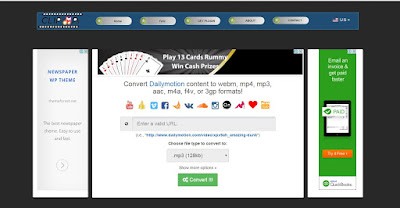
Berikut pastekan link lagu favorit Anda dari video youtube. di sini anda bisa meletakkan/paste link dari video yang inginkan.
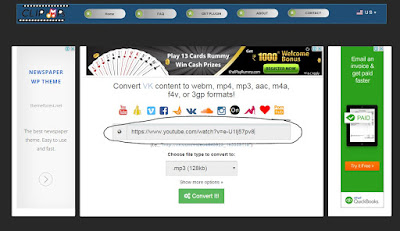
Situs yang didukung:
Youtube
Dailymotion
Vimeo
Facebook
Metacafe
Vk
SoundCloud
Instagram
Aol
Redtube
Xvideos
Pornhub
Sekarang pilih jenis audio file atau jenis video yang ingin di download. di sini saya contohkan dengan memilih format Mp3.
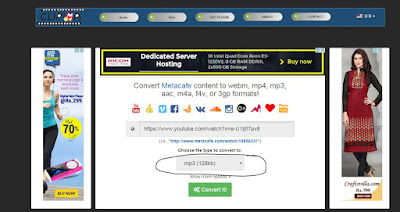
Support Format/jenis file audio/video:
- Jenis file audio
.mp3 (128kb)
.mp3 (256KB)
.m4a
.aac
- Jenis file video
.mp4
flv
.3gp
.webm
Setelah memilih jenis file/format file yang ingin di download. lalu Klik "Convert It"

Sekarang klik tombol "Download your converted file". setelah itu file akan otomatis di-download ke dalam komputer. Anda juga dapat men-download video dengan memilih jenis video dengan meng-klik "choose file type to convert to"

Tambahan: Anda juga dapat mengedit file dan file info dari file yang dikonversi dengan mengklik tombol "Edit File further".
Dengan menggunakan fitur tambahan edit Anda dapat corping/memotong bagian file audio dan video dan Anda dapat mengubah deskripsi dari file yang akan Anda download. dan setelah selesai mengedit file audio/video. langsung saja Klik "OK, i'm finished" Dan kemudian klik "Download your converted file".dan file selesai di download. happy downloading se suka suka mu :)
begitulah tutoria simple gampang dan sangat mudah cara untuk men-download Mp3 dan Video itu dari situs jaringan sosial seperti facebook, instagram, youtube, dailymotion, SoundCloud dll ..! happy downloading gaes !!
Ada banyak software yang tersedia di pasar ada yang gratis dan beberapa berbayar. Tetapi perangkat lunak yang berisi fitur hanya terbatas Berikut dengan mengikuti langkah-langkah sederhana Anda dapat men-download semua file video dan file audio dari semua situs jaringan sosial cara yang mudah dan cepat apa yang perlu Anda lakukan adalah cukup ikuti langkah-langkah sederhana yang telah saya jelaskan di bawah in >> Cara Ambil MP4 dan mengkonversi Youtube ke Mp3 Serta Format Lain.
Berikut adalah langkah-langkah cara men-download lagu Mp3 / Video dari you tube dengan sangat mudah:
Pergi ke situs DISINI <<langsung klik aja

Berikut pastekan link lagu favorit Anda dari video youtube. di sini anda bisa meletakkan/paste link dari video yang inginkan.

Situs yang didukung:
Youtube
Dailymotion
Vimeo
Metacafe
Vk
SoundCloud
Aol
Redtube
Xvideos
Pornhub
Sekarang pilih jenis audio file atau jenis video yang ingin di download. di sini saya contohkan dengan memilih format Mp3.

Support Format/jenis file audio/video:
- Jenis file audio
.mp3 (128kb)
.mp3 (256KB)
.m4a
.aac
- Jenis file video
.mp4
flv
.3gp
.webm
Setelah memilih jenis file/format file yang ingin di download. lalu Klik "Convert It"

Sekarang klik tombol "Download your converted file". setelah itu file akan otomatis di-download ke dalam komputer. Anda juga dapat men-download video dengan memilih jenis video dengan meng-klik "choose file type to convert to"

Tambahan: Anda juga dapat mengedit file dan file info dari file yang dikonversi dengan mengklik tombol "Edit File further".
 |
| Add caption |
begitulah tutoria simple gampang dan sangat mudah cara untuk men-download Mp3 dan Video itu dari situs jaringan sosial seperti facebook, instagram, youtube, dailymotion, SoundCloud dll ..! happy downloading gaes !!
Langganan:
Postingan (Atom)