RECENT POST

Tips Membuat Blog Dan Website Lebih Panda Freindly

Translate

Tampilkan postingan dengan label APP PC. Tampilkan semua postingan

Jumat, 15 April 2016

Merubah File PDF ke Ms Word / Excel / Gambar

Hallo kawan, Satu pertanyaan umum yang banyak dan sering sekali adalah bagaimana mengkonversi file PDF ke format Microsoft Word (doc, docx), format Excel (xls), atau format gambar JPG, PNG, BMP, maupun GIF. Berawal dari beberapa teman saya yang sering sekali menanyakan tentang gimana sih cara merubah file PDF ke Word atau Excel maupun dirubah ke gambar JPG dengan mudah dan cepat. Biasanya, orang ingin tahu bagaimana merubah file ke PDF, tetapi juga bagus untuk dapat mengkonversi kembali ke arah lain dari PDF format tersebut.

Ada beberapa cara dan tutorial untuk mendapatkan file PDF Anda ke salah satu dari tiga format ini, tapi aku akan tetap dengan metode termudah yang tidak memerlukan perangkat lunak /spftware aplikasi. Anda dapat melakukannya dengan mudah dan cukup banyak melakukan semua konversi hanya dengan online menggunakan alat bantu yang gratis.

Namun sebelum anda memulai untuk melakukan konversi beberapa file Anda, anda akan memerlukan email yang masih aktif. Hal itu dikarenakan email digunakan untuk menerima link download file yang telah berhasil di konversi. Jika Anda belum memiliki email, silahkan lihat bagaimana cara mendaftar / membuat alamat email melalui Gmail. atau jika Anda lebih suka menggunakan yahoo, anda dapat melihat tutorial membuat email di yahoo. Baik Gmail maupun yahoo keduanya sama saja dapat anda gunakan untuk melakukan konversi file ini.

Merubah File PDF ke Word / Excel / Gambar

1. Cara Mengubah PDF ke Word - via Alat bantu Online

  1. Pergi ke>>  SINI  , aplikasii ini melakukan pekerjaan yang besar dari konversi ini. 
  2. Pilih file Anda dan kemudian pilih DOC atau DOCX dari daftar pilihan pada Langkah 2. 
  3. Ketik alamat email Anda untuk Langkah 3 dan klik Convert .

Anda akan menerima email dalam beberapa menit dengan link download ke file yang telah dikonversi Anda. Saya telah mencoba layanan ini pada beberapa dokumen PDF cukup kompleks dengan teks dalam beberapa kolom, beberapa gambar, dll dan telah sangat terkesan dengan itu akurasi konversi.

Sekali lagi, ada cara lain untuk mendapatkan PDF ke format Word. Berikut adalah beberapa alat online gratis yang bagus:


2. Cara Mengubah PDF ke Excel - via Alat bantu Online

Untuk Excel, itu adalah proses yang hampir sama saat menggunakan Zamzar. Sebelumnya, Anda harus mengkonversi file PDF ke file TXT dan kemudian impor ke Excel dan menyimpannya sebagai berkas XLS atau XLSX. Sekarang, bagaimanapun, telah diperbarui dan Zamzar mendukung penuh format Excel, sehingga Anda dapat memilih langsung pada Langkah 2.

Selain Zamzar, pilihan populer lainnya adalah dari Nitro software PDF, yang juga perusahaan yang sama di belakang pdftoword.com disebutkan di atas:

Buka halaman berikut : CONVERT

Merubah File PDF ke Word / Excel / JPG dengan Mudah


Jika Anda memiliki file PDF yang sangat rumit dan format yang sedang dikonversi hasilnya tidak dengan benar menggunakan alat gratis ini, Anda mungkin harus berinvestasi dalam paket perangkat lunak komersial yang mungkin dapat melakukan pekerjaan yang lebih baik. Sebagai contoh, ada Adobe Acrobat XI, yang akan membiarkan Anda mengkonversi file PDF ke Word, Excel dan bahkan file Powerpoint. Tentu saja, itu cukup mahal dan mungkin hanya layak dengan hasil yang diperoleh.


3. Cara Merubah PDF ke JPG - Alat Online

Sama seperti cara merubah PDF ke Word di atas yaitu menggunakan alat bantu online gratis. Pergi ke   >> SINI<<   dan klik pada Pilih File tombol untuk memulai. Pergi ke depan dan pilih file PDF Anda dan kemudian klik OK. Sekarang di bawah Langkah 2, pergi ke depan dan memilih jenis file yang akan mengkonversi file PDF ke gambar JPG.


Anda dapat mengkonversi file PDFke berbagai format gambar, misalnya, menjadi doc atau docx file ke bmp, jpg, gif, atau berkas png, dll Dalam kasus kami, kami akan memilih JPG dari daftar. 

Sekarang ketik alamat email Anda dan klikConvert tombol. Itu saja! Anda harus mendapatkan email beberapa menit dengan link ke file yang telah dikonversi Anda. Orang mengeluh tentang penundaan waktu yang signifikan antara mengklik Mengkonversi dan benar-benar mendapatkan email.

Tampaknya situs ini cukup sibuk dan jika Anda mencoba untuk melakukan konversi pada waktu yang sangat sibuk, dapat mengambil beberapa jam atau bahkan satu atau dua hari untuk mendapatkan file dikonversi Anda. Jika hal ini tidak dapat diterima, mereka telah membayar rencana bulanan, tapi kecuali Anda perlu mengkonversi file PDF sepanjang waktu, itu tidak layak beli. Jika Anda mengalami masalah dengan Zamzar, Anda dapat mencoba alternatif lain PDF online gratis untuk JPG converter:

>>> JPG CONVERT

Hasil akhir dari kedua situs itu sangat baik, tapi sekali lagi, tidak ada banyak yang harus dilakukan untuk mengkonversi dari PDF ke gambar. Semoga bermanfaat untuk Anda.

Memperbaiki File RAR / ZIP yang Rusak (Broken / Corrupt)

Memperbaiki File RAR / ZIP yang Rusak (Broken / Corrupt)

Halo kawan, Bagaimana cara memperbaiki file RAR atau ZIP yang sudah rusak atau corrupt saat di ekstrak dan menampilkan pesan error. Hal ini sangat mengecewakan bila kita sudah bersusah paya mendownload file tersebut, apa lagi jika file yang kita download ukuran kapasitanya bergiga-giga, Makin kepingin makan orang tuh jadinya. Hahaha.. Nah dari masalah itu saya disini hadir dengan memberikan panduan tutorial untuk memperbaiki file RAR / ZIP yang rusak dan mengatasi masalah Anda.

Saya juga sudah pernah mengalami masalah seperti ini, dan memang tidak semua file yang kita coba ini akan berhasil, namun apa salahnya jika kita mencoba untuk memperbaiki sesuatu, apa lagi jika itu ternyata berhasil pasti akan membuat anda lebih baik.

Hal ini sering terjadi bahwa file RAR menolak untuk membuka karena file didalamnya sudah rusak atau broken file. Meskipun Anda mencoba untuk mengekstrak teta saja tidak bisa. Dan ketika sebuah file RAR atau ZIP yang rusak dicoba untuk dibuka, folder yang dibuat tapi tanpa file di dalamnya. Tetap saja tidak bisa dan selalu menampulkan pesan error. Ini adalah pengaturan default, tetapi dapat diubah sehingga meski filenya sudak rusak, tetap dapa kita buka dan ekstrak. Lihat pesan kesalahan melalui gambar berikut ini :


Proses melakukan perbaikan mengenai hal ini adalah sebagai berikut:
  1. Klik kanan pada file RAR dan dari daftar, klik pada pilihan ekstrak file.
  2. Sebuah jendela akan muncul yang menunjukkan di mana folder dapat dipilih dan di mana akan disimpan.
  3. Pilih kotak centang yang memberikan opsi 'Keep broken files'.
  4. Klik OK di bagian bawah jendela.
  5. Sebuah peringatan akan muncul tetapi harus diabaikan pada saat ini.
Memperbaiki File RAR / ZIP yang Rusak (Broken / Corrupt)

Jika menggunakan cara diatas masih juga belum berhasil. Anda bisa menggunakan cara yang ini :

1. Buka file .RAR nya (double klik filenya)
2. Pilih Tool, lalu Repair Archive, lalu tunggu proses sampai selesai.
3. Setelah selesai. Ekstrak kembali file hasil repair tadi.

Memperbaiki File RAR / ZIP yang Rusak (Broken / Corrupt)

Setelah prosedur ini dilakukan, maka akan mungkin untuk melihat file yang dapat diekstraksi oleh WinRAR. Proses ini bekerja dengan baik karena salah satu bagian dari sebuah file besar dapat diekstrak dan sampel untuk kualitas sebelum memutuskan untuk men-download seluruh file.

Anda juga bisa menggunakan aplikasi 7 Zip yang juga efektif untuk pemulihan file RAR atau zip. Perangkat lunak ini adalah utilitas arsip yang bersifat open source di bawah lisensi General Public. Hal ini dirancang untuk Windows dan kompatibel dengan semua versi Windows. Kebanyakan program zip lain operasi keluar ketika menghadapi file rusak tapi 7 zip telah terbukti efektif.

Install dan Setting Java Development Kit (JDK) di Windows

Install dan Setting Java Development Kit (JDK) di Windows

Bagaimana cara menginstal java pada windows 7/8/xp serta mengatur path program java? Ternyata masih banyak yang masih belum mengetahui cara menginstall java di windows. Untuk itu saya hadir dengan membuat artikel khusus untuk panduan tutorial menginstall java.

Java Software Development Kit (SDK Java atau JDK) adalah sebuah aplikasi yang dibuat oleh Sun Microsystems untuk membuat dan memodifikasi program Java. Ini adalah tempat untuk memulai jika Anda ingin memulai mengembangkan aplikasi dengan bahasa pemrograman Java.

Sebelum kita melakukan instalasi java, Anda perlu untuk mempersiapkan apa saja yang dibutuhkan untuk menginstal java di laptop Anda, yang paling dibutuhkan adalah file installer java yang harus Anda download terlebih dahulu melalui situs resmi oracle.

Tutorial Install Java SE Development Kit (JDK) di Windows

1. Download Java JDK Versi Terbaru
Silahkan men-download versi terbaru dari Java JDK silahkan di ( DOWNLOAD ), kemudian memilih Java Platform (JDK) untuk versi yang terbaru saat ini adalah Java Platform (JDK) 8u31.


2. Klik dua kali pada file instalasi yang sudah kamu download dan akan membuka dialog installer java.

3. Klik next, kemudian membaca dan menerima lisensi.

4. Pada layar berikutnya Anda akan melihat proses instalasi java jdk sedang berjalan dan melihat status instalasi sedang melakukan extracting installer. Tunggu hingga proses ini selelasi.

5. Setelah selesai java akan memunculkan pemeberitahuan bahwa Java SE Development Kit Successfully instaled. Klik pada tombol Close untuk menyelesaikan.

Sampai disini proses install java di windows telah berhasil, namun masih ada langkah yang harus Anda lakukan, yakni mengatur path java agar dapat berjalan pada lapop atau komputer kamu.

Mengatur Path untuk menjalankan program Java di Windows

Setelah install java selesai, jalankan Command Prompt (CMD) windows untuk melakukan pengecekan apakah program java telah berjalan di windows kamu. Klik Start > ketik 'cmd' lalu enter.


setelah layar cmd telah terbuka dengan warna latar hitam, ketik 'javac' lalu enter. dan jika hasilnya seperti gambar dibawah ini, yang menampilkan pesan kesalahan "javac' is not recognized as an internal or external command, operable program or batch file" itu artinya status java pada windows kamu masih belum diketahui, Anda harus mengatur path agar java dapat di identifikasi dengan benar. Lanjut ke langkah berikutnya.

1. Untuk mengatur path java JDK, Klik Start > klik kanan My Computer > pilih Properties.

Install dan Setting Java Development Kit (JDK) di Windows

2. Pilih "Advanced System Settings".
Install dan Setting Java Development Kit (JDK) di Windows

3. Klik pada "Environment Variables".
Install dan Setting Java Development Kit (JDK) di Windows

4. Selanjutnya, jendela lain akan terbuka dengan banyak kalimat dan huruf yang membingungkan. Klik dua kali pada variable "Path" pada salah satu kotak pilihan.
Install dan Setting Java Development Kit (JDK) di Windows

5. Setelah variabel dibuka, kotak teks di jendela lain akan muncul. Hati-hati untuk tidak menghapus apa pun di kotak ini. Pada akhir kotak teks pada Variable value, menambahkan teks berikut : 
C:\Program Files\Java\jdk1.8.0\bin;
Ini adalah asumsi Anda tidak mengubah path file instalasi. Setelah selesai Klik "Apply" dan "OK" untuk semua jendela yang baru saja dibuka. 

Install dan Setting Java Development Kit (JDK) di Windows

Buka command prompt lagi, untuk melihat apakah itu perintah "javac" telah bekerja pada windows kamu. dan jika hasilnya seperti gambar dibawah ini berarti java telah bekerja di laptop kamu.
Install dan Setting Java Development Kit (JDK) di Windows

Selamat! Anda telah mengambil langkah pertama Anda untuk memulai pemrograman Java. Semoga tulisan ini bisa bermanfaat untuk Anda yang masih bingung bagaimana agar java bisa berjalan pada komputer windows kamu. Sampai jumpa pada tutorial selanjutnya. Salam...

Download & Install Aplikasi WhatsApp di Komputer Windows 7/8/XP

Download & Install Aplikasi WhatsApp di Komputer Windows 7/8/XP

Hey teman, hari ini saya posting tentang cara tutorial free download dan install Gratis WhatsApp untuk memasang pada PC / Komputer / Laptop yang tersedia for Windows 7/8 serta Windows XP dan Vista. Dengan gelombang revolusi Smartphone, sejumlah besar aplikasi telah dikembangkan. Yang paling efektif dan khusus dari mereka adalah Whatsapp. Ini adalah salah satu dari aplikasi chatting gratis yang telah mengambil industri Smartphone dengan terus menetapkan standar baru untuk aplikasi yang mengikuti perkembangan jaman.

Catatan : Sebelum pergi jauh ke topik saya ingin memberitahu Anda bahwa WhatsApp untuk PC tidak resmi tersedia untuk komputer tapi kita akan menggunakan software Android Emulator yaitu Bluestacks dengan bantuan yang satu dapat dengan mudah menginstal aplikasi Android atau Games di OS Komputer Anda.

Aplikasi WhatsApp di Komputer Windows 7/8/XP


Fitur yang mendefinisikan Whatsapp dan mengaturnya Selain dari aplikasi lain di pasar adalah sebagai berikut :
  • Yang paling penting dari mereka adalah bahwa ada Tidak ada BIAYA Tersembunyi. Beberapa aplikasi di pasar menggambarkan diri mereka untuk menjadi bebas biaya, tetapi ketika datang untuk percobaan, mereka gagal untuk memuaskan pelanggan dengan janji-janji yang dibuat untuk mereka. Namun, dalam kasus ini WhatsApp konsisten tidak ada biaya tersembunyi tersebut.
  • Setelah diinstal, cukup pesan dapat dikirim di seluruh dunia tanpa biaya sepeser pun. Ini benar-benar GRATIS.
  • File multimedia seperti gambar, video dan catatan suara dapat ditukar juga, dengan bantuan Whatsapp untuk Komputer Windows.
  • Hal ini memungkinkan pengguna untuk memfasilitasi grup obrolan dengan teman atau kerabat. Sebanyak 50 peserta dapat ditambahkan ke dalam grup chat.
  • Daftar kontak yang ada pada perangkat Anda dapat melakukan sinkronisasi dengan Whatsapp dan mengambil semua teman-teman dari sana, daripada membuat daftar terpisah untuk mereka, tidak seperti layanan pesan lainnya.
  • Lokasi bersama dengan wallpaper dan riwayat chatting dapat dibagi antara orang-orang tanpa gangguan.

Sekarang waktunya untuk tahu bahwa cara untuk benar-benar menggunakan WhatsApp untuk PC dan men-download secara gratis, saya telah menyediakan seluruh panduan di bawah ini, jadi silakan melihat-lihat .

Unduh Whatsapp untuk PC (Windows 7/8/XP ) Gratis:

Orang-orang yang telah menggunakan Whatsapp sebagian besar pengguna smartphone. Sekarang apa yang terjadi pada orang-orang yang tidak memiliki akses ke smartphone ? Selalu ada solusi dalam dunia teknologi yang sarat ini.

Ini adalah sebuah aplikasi yang tidak hanya dinikmati oleh para pengguna smartphone tapi orang-orang juga beroperasi pada PC mereka. Fitur yang digunakan dalam versi PC dari aplikasi ini hampir mirip dengan versi smartphone .

Mari kita cari tahu bagaimana kita dapat men-download Whatsapp untuk PC (Windows 7/8/XP ) secara gratis :

Tutorial Download & Install Aplikasi WhatsApp di Komputer Windows 7/8/XP

Unduh WhatsApp untuk Komputer Windows XP/7/8
  1. Langkah pertama mengatur pengguna untuk menginstal "software BlueStacks Android Emulator " pada PC . Tanpa ketersediaan software ini, download Whatsapp di Komputer tidak dapat dicapai . (KLIK DI SINI  untuk men-download )
  2. Setelah Software Bluestacks telah diinstal, pengguna dapat menjalankan Bluestacks App.
  3. Langkah selanjutnya adalah untuk login ke akun Google Anda untuk menggunakan fasilitas seperti Google Play Store dan Unduh aplikasi.
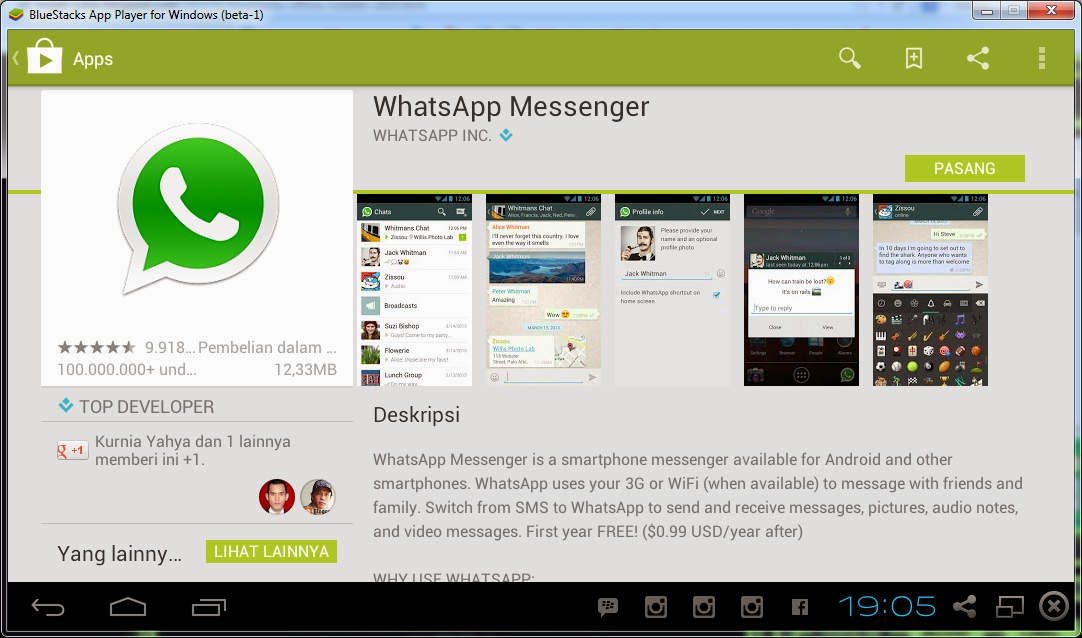
  4. Akibatnya, setelah setup Akun Google pengguna dapat mengklik pada "My Apps" tombol dan dari sana, pilih "Search App pencarian" . Ini akan memicu pencarian Putar store Google.
  5. Ketik " Whatsapp " dan tekan pada pencarian. Langkah selanjutnya adalah dengan mengklik tombol Download / Pasang.
  6. Setelah download selesai, itu harus diinstal pada desktop Anda . Selain itu, pengguna harus menyediakan nomor ponsel yang dia butuhkan untuk menyinkronkan dengan akun WhatsApp Anda.
  7. Setelah menyelesaikan langkah terakhir, pengguna menerima kode konfirmasi pada ponsel nya yang harus disisipkan dalam aplikasi dan anda berhak untuk menggunakan Whatsapp di PC.

Dengan jaringan yang berkembang dari aplikasi messaging, telah menjadi penting bagi pengguna untuk menjadi bagian dari itu. Oleh karena itu, Anda dapat mengikuti proses yang mudah disebutkan di atas untuk men-download Whatsapp untuk PC dan membuat cerita kenangan dengan teman-teman Anda.